Vous venez de débuter dans le monde de la conversion sur EPUB de votre ouvrage. En testant sur une liseuse type Kindle ou Kobo, vous vous rendez compte que la mise en page est moche, dépassée, et manque des fonctionnalités auxquelles vous étiez habitué·e lors de vos lectures.
Parmi ces fonctionnalités avancées, vous parlez peut-être d’une de celles-ci, non limitativement :
- Table des matières,
- Notes de bas de page / fin (footnotes et endnotes),
- CSS : pseudo classes before after, border radius et autres directives type @media,
- Police de caractères personnalisée.
Il est probable que votre problème soit lié à la façon de transférer votre livre vers votre liseuse.
Pour Kindle
Utilisez-vous Calibre pour faire vos tests ? Si oui, sachez qu’il y a des petites choses à savoir.
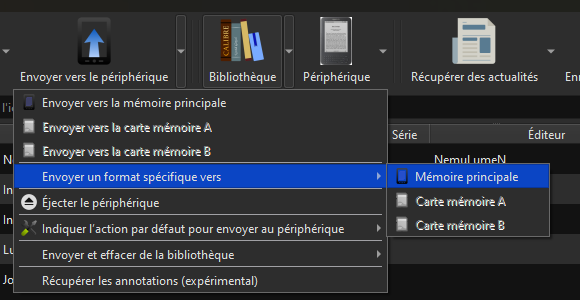
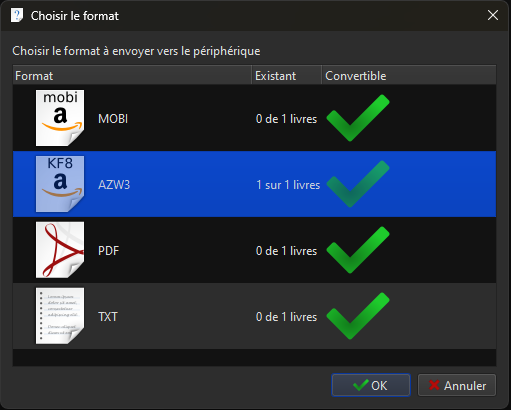
Lorsque vous envoyez votre EPUB sur la liseuse, Calibre peut décider d’utiliser le format MOBI par défaut comme format de sortie, avant de transférer le fichier converti. En effet, votre liseuse ne lit pas nativement les EPUB.
Cependant, le format MOBI est un format ancestral (créé par des Français !1) dépouillé de fonctionnalités avancées.
Pour obtenir ces fonctionnalités avancées, il faut dire à Calibre d’envoyer le format AZW3. Faites ce changement, et vous aurez toutes les fonctionnalités qui s’activeront.
Pour Kobo
La réponse est plutôt simple. N’utilisez pas Calibre. Au lieu de cela, transférez directement le fichier sur la liseuse via votre explorateur de fichiers. En effet, les liseuses Kobo lisent nativement les EPUB, et les conversions ne sont pas nécessaires.
Mais il y a une subtilité : il faut utiliser l’extension .kepub.epub pour avoir les fonctionnalités avancées.
Donc renommez le fichier avec l’extension .kepub.epub, et vous aurez toutes les fonctionnalités qui s’activeront.
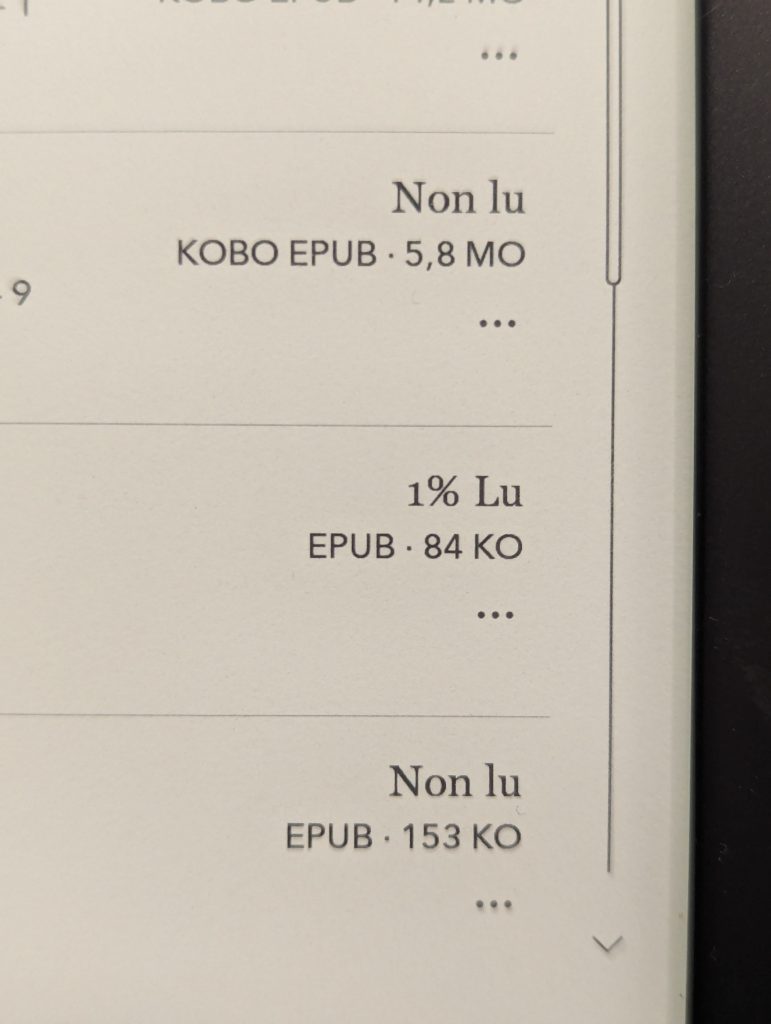
Le KEPUB est un pseudo format spécifique à Kobo qui débloque les fonctionnalités avancées de la liseuse. Sans cette extension .kepub.epub, votre EPUB sera affiché avec l’ancien moteur de rendu (Adobe). Ce moteur de rendu Adobe possède une meilleure gestion de la typographie de base, mais est totalement dépourvu des fonctionnalités avancées.
Vous avez toute une documentation qui parle de ce format KEPUB ici : https://github.com/kobolabs/epub-spec ainsi qu’une petite synthèse du fonctionnement du format ici : https://wiki.mobileread.com/wiki/Kepub.
Note : si vous tenez à utiliser Calibre pour transférer les EPUB sur une liseuse Kobo, vous devez impérativement installer des extensions pour que la conversion se passe bien. De mémoire, l’extension Kobo Utilities faisait le job en corrigeant également l’intérieur du fichier, au risque de changer l’affichage initialement envisagé. Préférant garder le contrôle sur l’affichage, j’ai préféré m’en passer.
À faire ensuite
Lorsque les fonctionnalités avancées seront activées, vous devrez inspecter minutieusement le texte complet.
En effet, changer de format introduit des différences voire des bogues d’affichage qui peuvent rendre votre texte non conforme à vos attentes.
Ayant noté quelques unes d’entre elles, et trouvé comment contourner ces bogues, je reviendrai en détail sur chacune d’elles dans des articles dédiés.
Références
- Historique de Mobipocket, la société à l’origine des liseuses Amazon : https://en.wikipedia.org/wiki/Mobipocket ↩︎

Laisser un commentaire